Controllare la bozza
PDF e dati a confronto, causale convalidata e modifiche salvate.
Apri una riga della pagina Fatture. Il dettaglio affianca il PDF originale ai dati della bozza; su schermi piccoli le sezioni si dispongono in verticale.
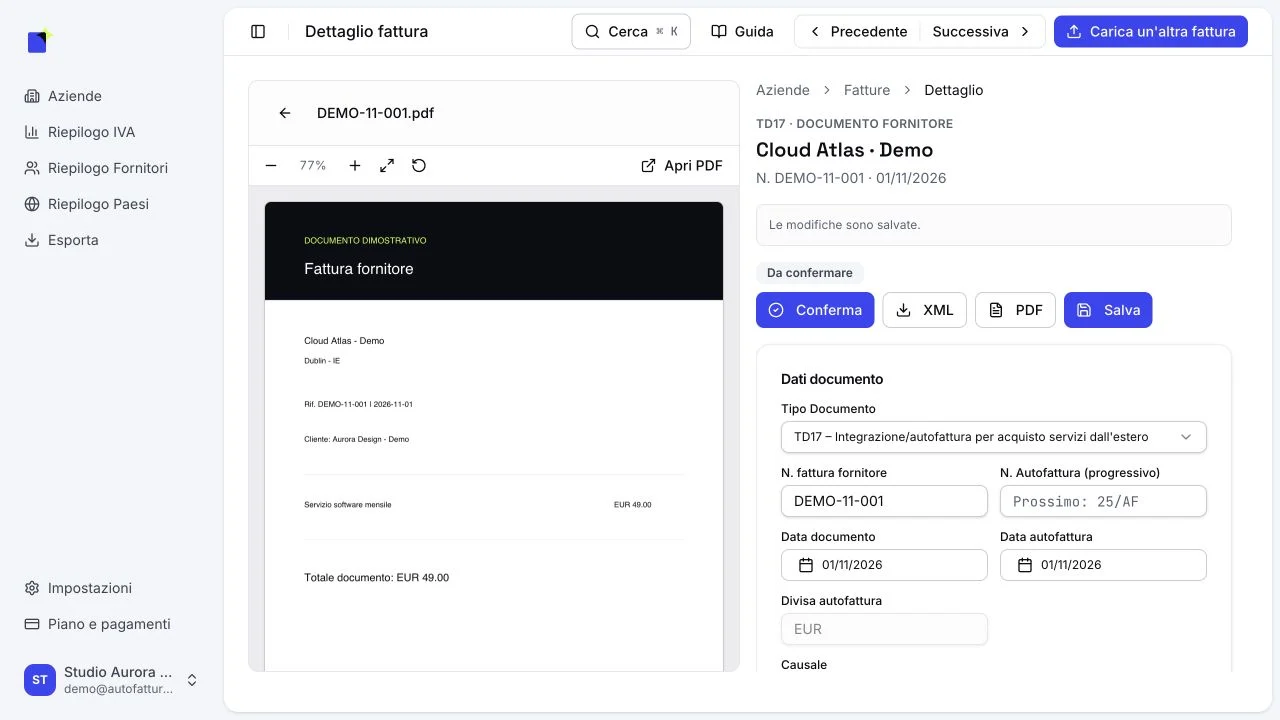
Controlla questi dati
| Campo | Cosa confrontare |
|---|---|
| Fornitore | Denominazione, paese, identificativo fiscale e indirizzo |
| Tipo Documento | Natura effettiva dell’acquisto e codice TD appropriato |
| Numero fattura | Riferimento del fornitore, distinto dal progressivo dell’autofattura |
| Date | Data documento, data autofattura e riferimento al documento collegato |
| Causale | Descrizione comprensibile e coerente con il PDF |
| Linee e riepiloghi | Imponibili, aliquote, imposte e natura quando prevista |
| Valuta | Importo originale, cambio e importi in euro da verificare |
Causale e salvataggio
Dopo il confronto premi Convalida causale. Se la modifichi, verifica nuovamente il contenuto. Premi Salva e attendi la conferma: la barra in alto distingue le modifiche non salvate dai dati memorizzati.
Non tutti i campi hanno un indicatore di attendibilità AI: controlla l’intero documento, anche quando non vedi avvisi. Se un collega ha modificato la stessa fattura, ricarica i dati aggiornati prima di proseguire.
Più aliquote o valuta estera
Per documenti con più linee o riepiloghi modifica le singole righe. Ricalcola dalle linee aggiorna i riepiloghi a partire dalle voci presenti: confronta poi i totali con l’originale. Il cambio indicativo va verificato; non tutte le modifiche al cambio riscrivono automaticamente documenti complessi.
Per concludere vai a Confermare e inviare.